
karena banyaknya request dari temen2 yg ingin tau caranya membuat vector..
jadi mumpung gi gada kerjaan
untuk bahannya bisa di donlot di sini
bahan
1
step pertama buka corel draw! terserah mo corel brp aja.. ^^
langsung CTRL+N dah gitu
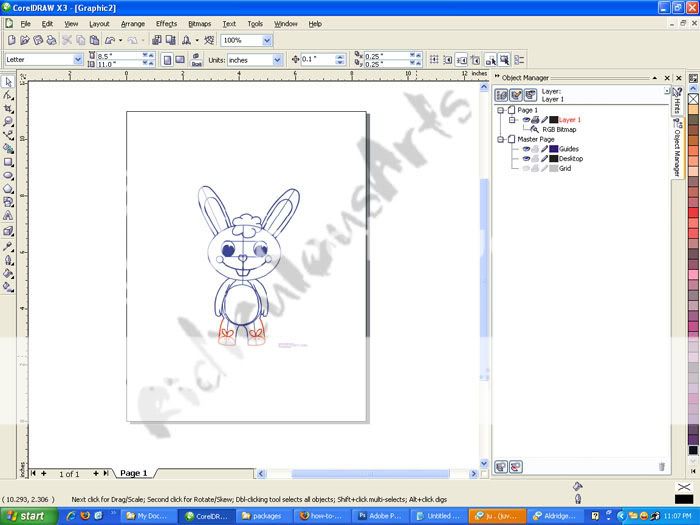
langsung import gambar yg tadi di donlot ke corel..
CTRL+I ato drag juga bisa... terus tekan P biar gambar langsung di tengah
2
kedua sebelum vector siapkan beberapa batang rokok + kopi untuk menemani kita.. hahah
terus pilih ellipse tool..
tool ni digunakan untuk membuat lingkaran..
karena objectnya ada yg bentuk lingkaran jadi pake tool ini.. :D

2-2
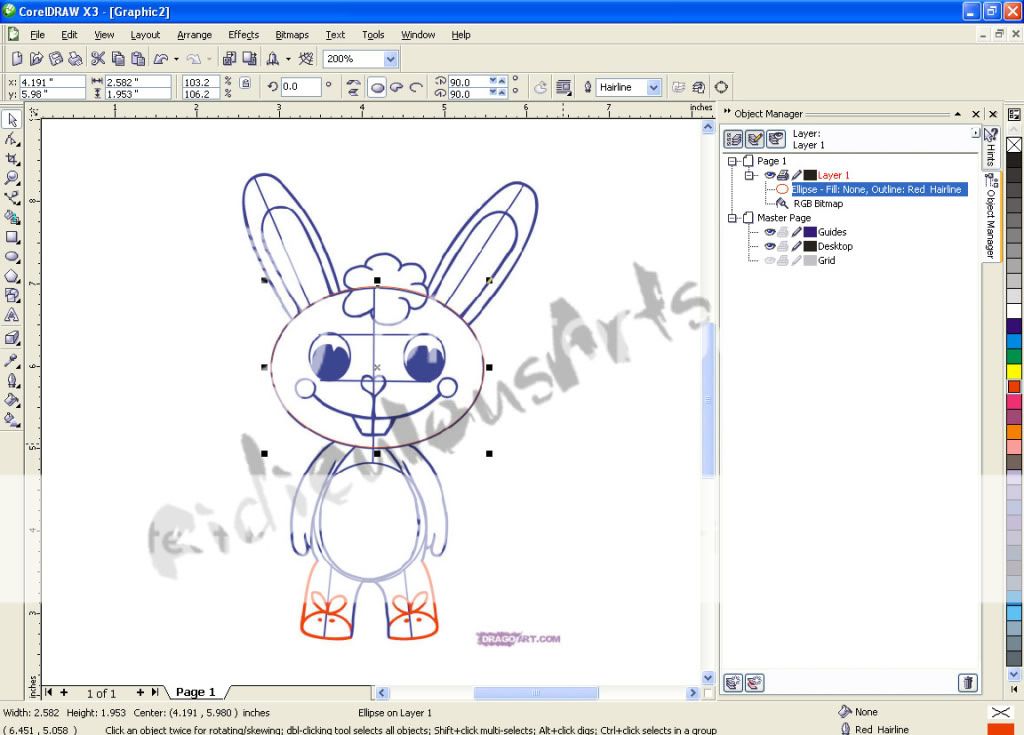
langsung buat kepalanya dengan bentuk lingkaran sesuai dengan object gambar
2-3
lalu kasih warna merah untuk outline biar keliatan garis lingkaran kita..pilih warna merah terus klik kanan di warna palet sebelah kanan

3
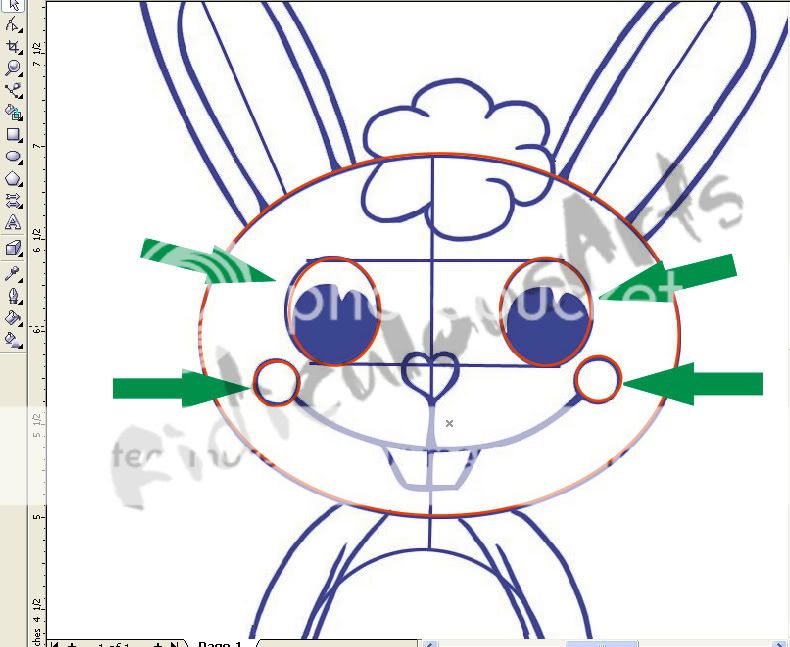
ketiga buat matanya dengan bentuk lingkaran menyerupai gambar
terus skrng kita buat lingkaran untuk matanya.. ulangi seperti langkah2 di atas
dan ulangi lagi untuk membuat lingkaran bagian pipi kanan dan kiri tahan CTRL pada saat membuat lingkaran agar bentuk lingkaran proporsional
4
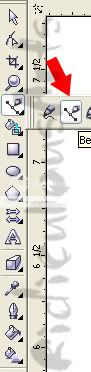
keempat pilih bezier tool
tool ini di gunakan untuk vector bagian yg melengkung..
4-1
lalu kita vector bagian hidung dan gigi..
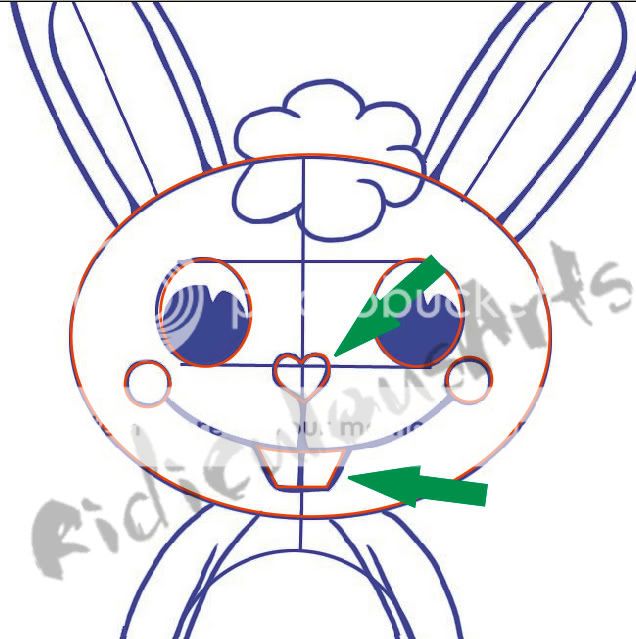
5
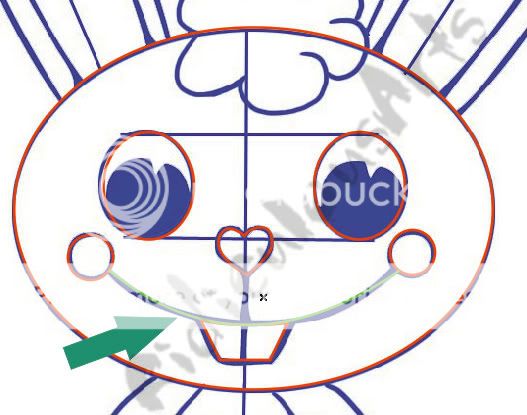
skrng untuk bagian lengkungan mulut
kita kasih point lurus menggunakan bezier tool di mulai kiri ke kanan ato sebaliknya
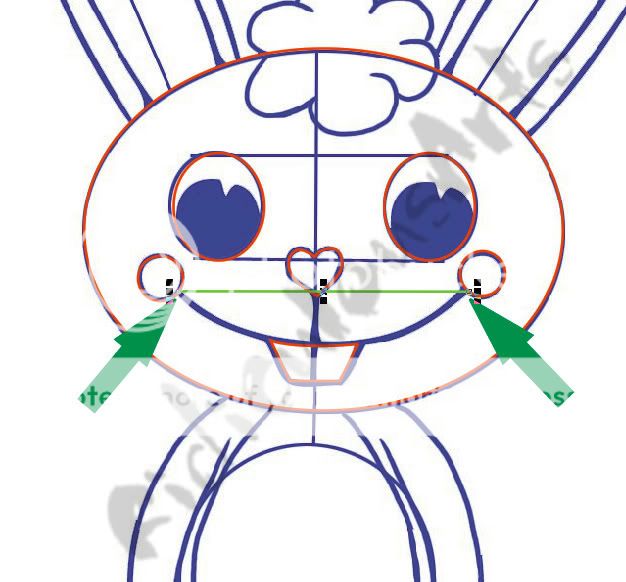
5-1
lalu pilih shape tool untuk membuat lengkungan bagian mulut
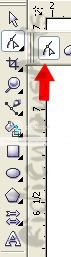
5-2
terus klik kanan di tengah line mulut tadi.. lalu pilih To curve
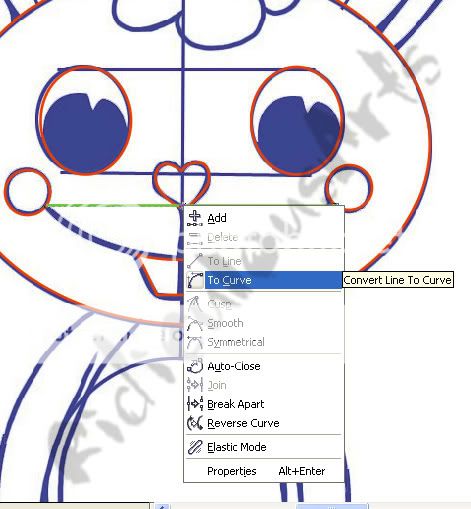
5-3
terus klik lagi garisnya sambil tahan.. sampai lengkungannya menyerupai gambar
6
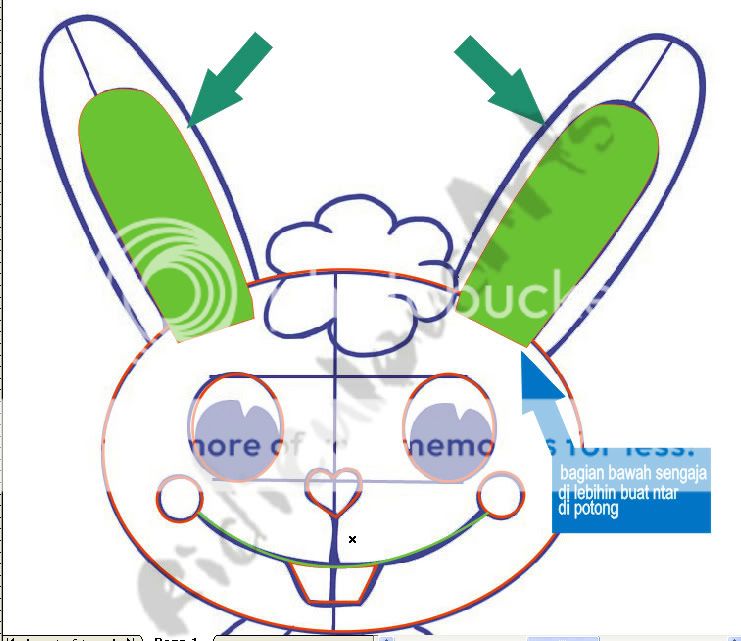
buat bagian kuping sebelah kanan lalu copy paste untuk sebelah kiri biar lebih cepet.. hehe
terus untuk bagian kuping gw untuk bawahnya gw lebihin biar ntar di potong pake bagian kepala..
tenang.. ntar di kasih tau caranya. hehe
7
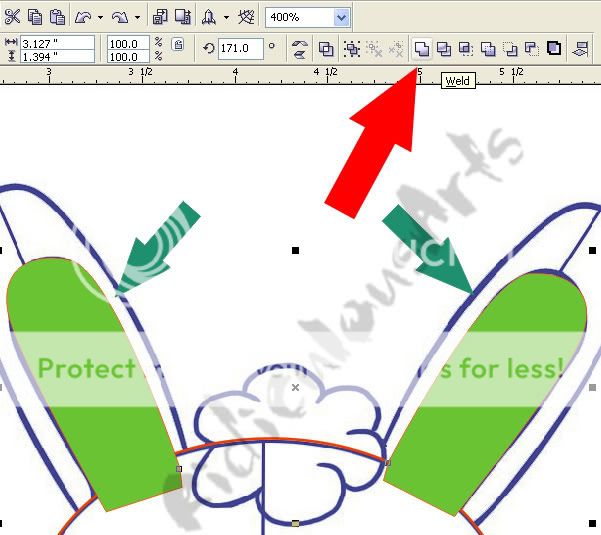
skrng kita gabung dulu gambar kuping yg tadi di buat dengan cara tahan SHIFT di bagian kuping kiri dan kanan
lalu pilih WELD option weld ada di atas sebelah kanan group
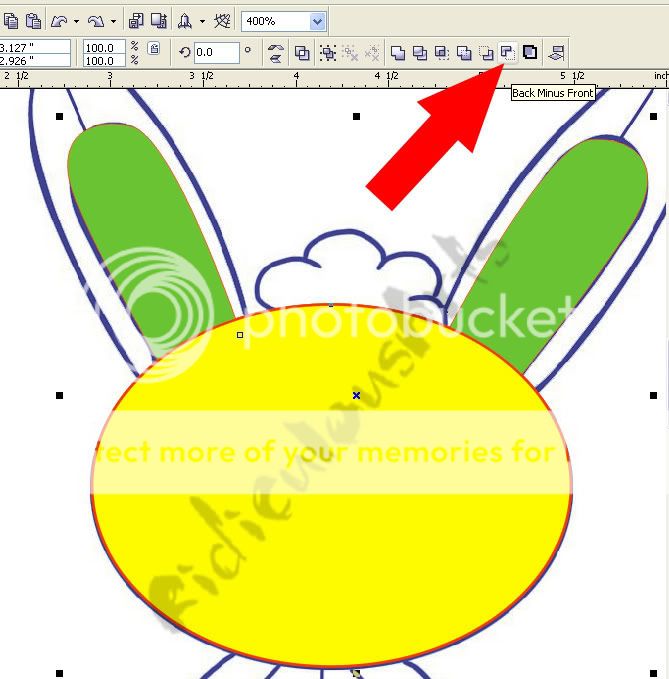
skrng kita copy paste bagian lingkaran kepala object untuk pemotongan gambar terus kasih warna kuning biar membedakan dengan gambar lingkaran yg satu lagi
7-2
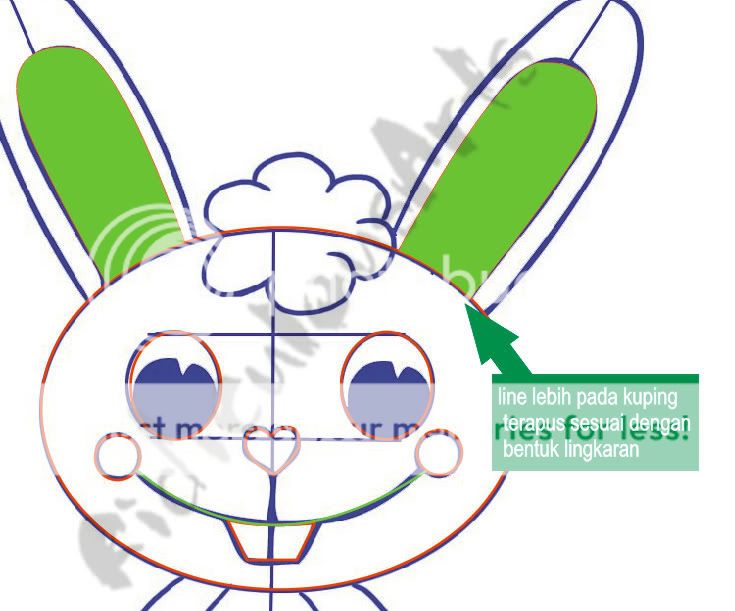
terus sama seperti contoh di atas.. tahan SHIFT terus pilih lingkaran kuning dan kuping terus pilih "back minus front"
7-3
hasilnya akan seperti ini
line yg lebih pada kuping akan terhapus sesuai dengan pola lingkaran
8
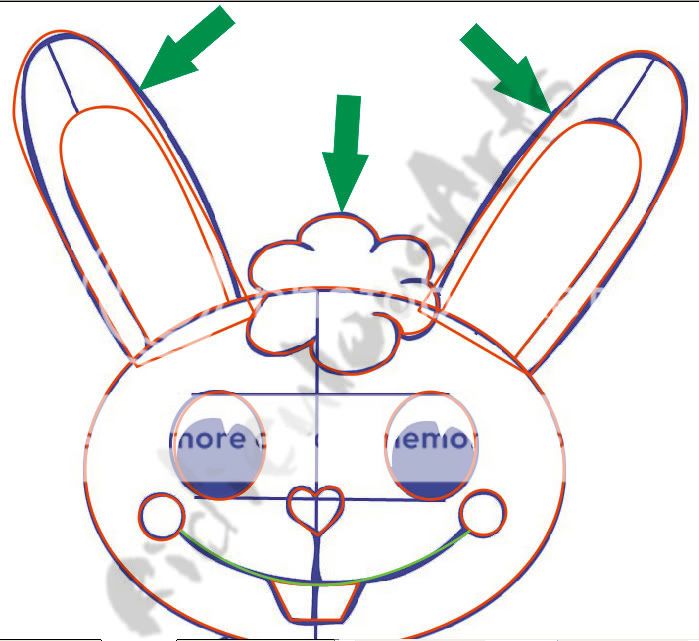
ulangi step di atas untuk membuat bagian belakang kuping
ikuti lengkungan untuk membuat bagian rambutnya.. sesuai dengan pola object
9
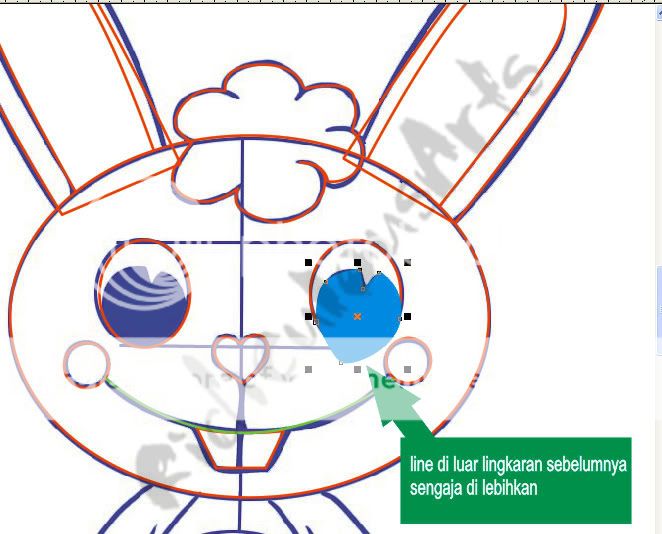
untuk membuat mata yg bagian dalam kita buat ikuti alur yg di dalam objet lingkaran untuk yg diluar lingkaran bola mata sebelumnya terserah.. kita lebihin line dari lingkaran mata sebelumnya terus kasih warna biru..
untuk pemotongan gambar lagi... tapi yg ni beda carany...
9-1
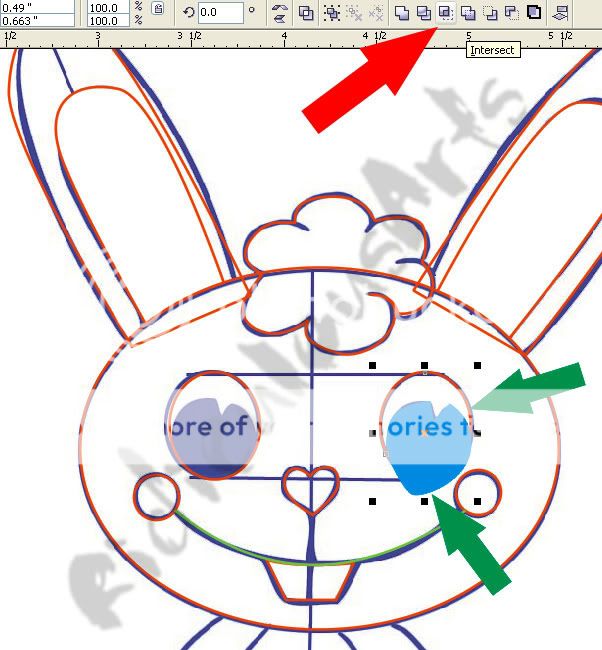
tahan SHIFT object yg warna biru tadi.. terus sambil tahan SHIFT pilih pada lingkaran mata yg sebelumnya terus pilih "intersect"
keliatan gada yg berubah kan??... setelah klik intersect langsung kasih warna kuning!..
memang lum keliatan da yg berubah.. setelah kasih warna kuning langsung deleted object yg warna biru tadi!
10
taaaraaaaa.... ada kan?..hehe...
ulangi step di atas untuk membuat bagian mata sebelah kiri
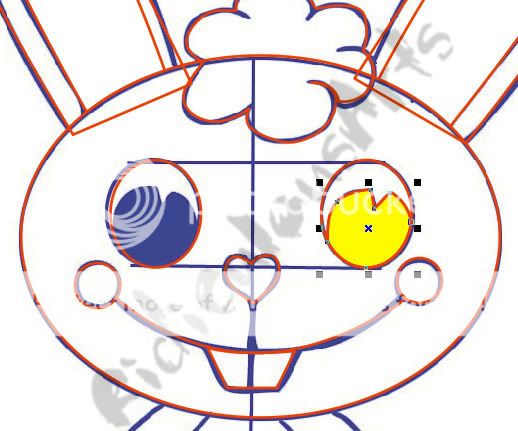
11
klik lingkarang kepala terus pilih warna kuning
dan klik kanan pada warna hitam untuk memberikan outline hitam
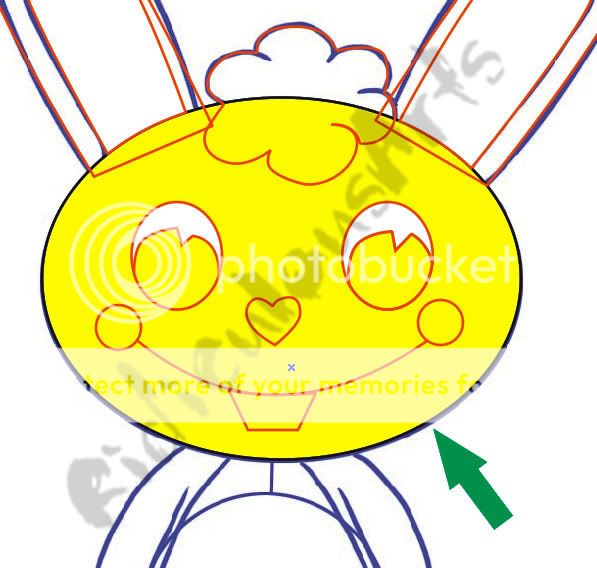
12
klik lingkaran bagian pipi kiri dan kanan
lalu pilih warna faded pink
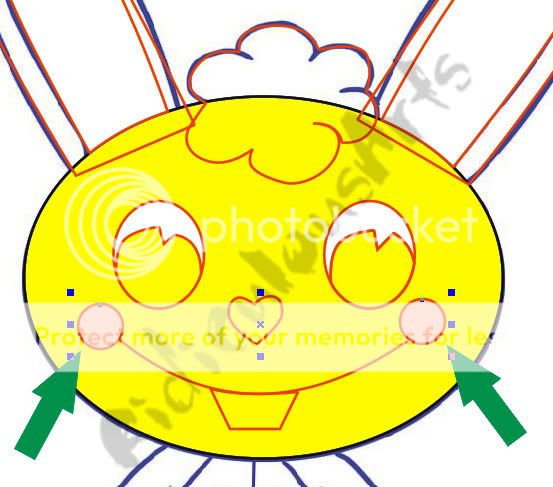
13
lalu klik pad mata bagian dalam pilih warna hitam untuk line dalam dan outline
lalu klik pada mata bagian luar dan pilih warna hitam untuk outline
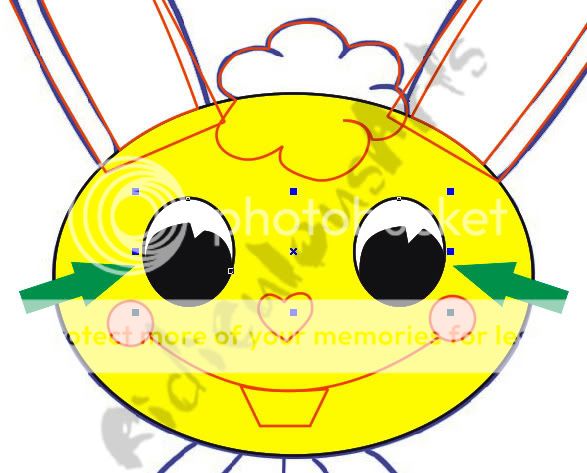
14
klik pada line hidung dan pilih warna deep pink
untuk gigi pilih warna putih..
ikuti step diatas hingga hasilnya seperti ini
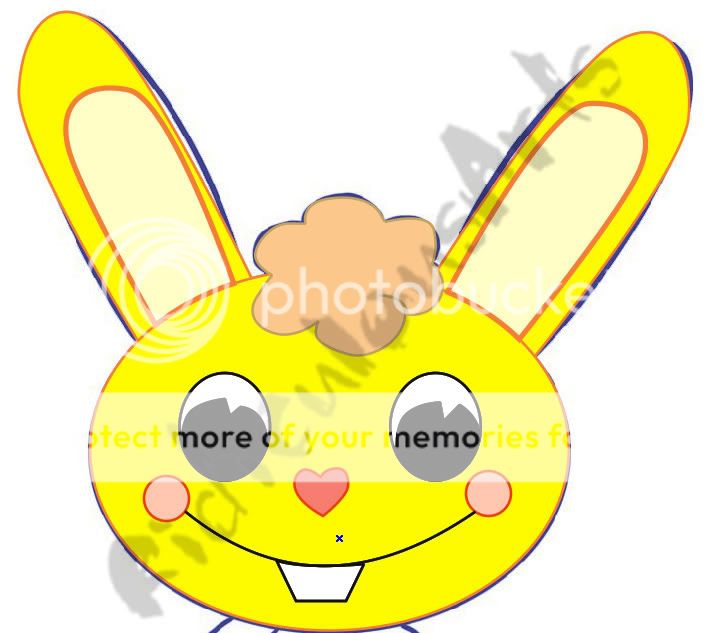
15
untuk bagian kuping belakang untuk agar tidak layer berada di balik layer lingkaran kepala tahan CTRL+page down sampai si kuping untuk begian belakang berada di balik lingkaran kepala..
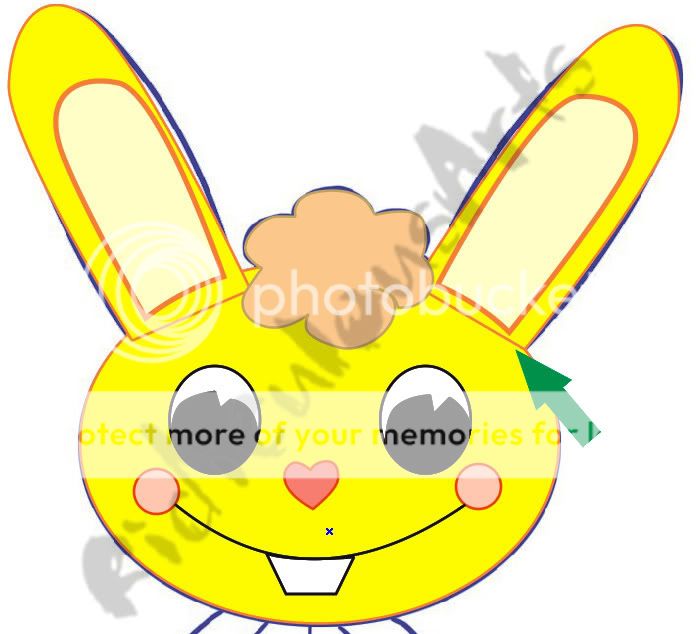
16
untuk pewarnaa.. kita hapus dulu gambar jpeg yg tadi kita download..
agar ngewarnainnya gampang.. kita bikin sampai kepalanya dulu aja yah?.. klo soalnya klo full badan bisa panjang tutorialnya. berhubung waktu dah larut malam juga neyh..hehe
17
buat garis dengan menggunakan bezier tool lalu ikuti lengkungan dengan mengikuti pola lingkaran kepala...
sebenernya klo ini maen feeling aja sech.. hehe
klo udah hasilnya seperti ini
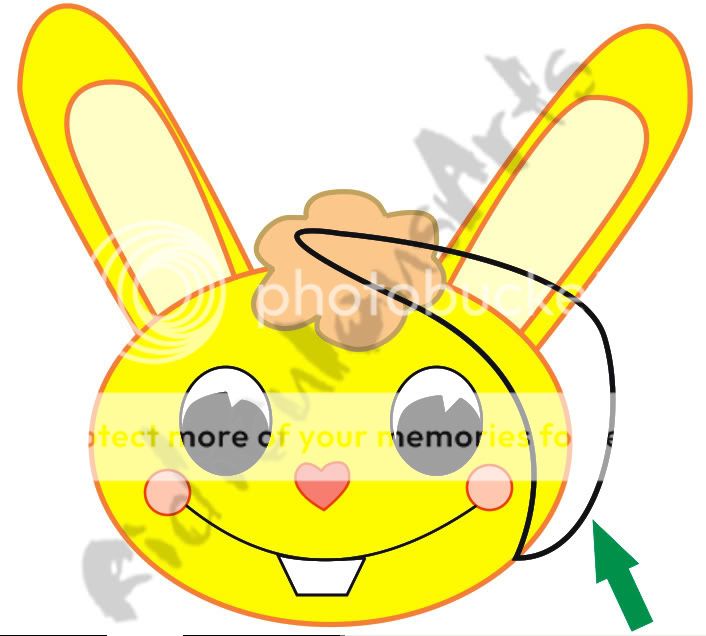
17-2
lalu warnain biru biar ga bingung
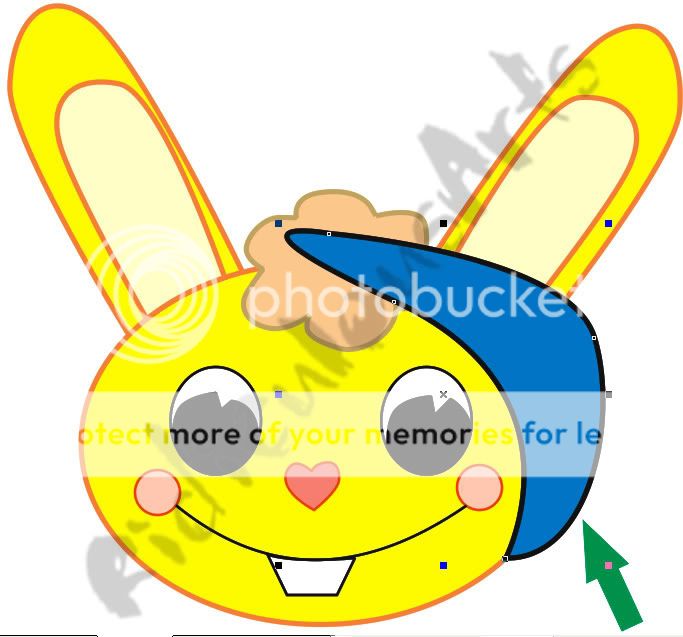
17-3
masih sama di layer biru tadi.. sambil tahan SHIFT pilih lingkaran kepala terus pilih intersect seperti pada langkah ke 9
terus hapus layer biru dan beri warna putih untuk object setelah di intersect!
18
ikuti langkah2 diatas hingga hasilnya seperti ini..
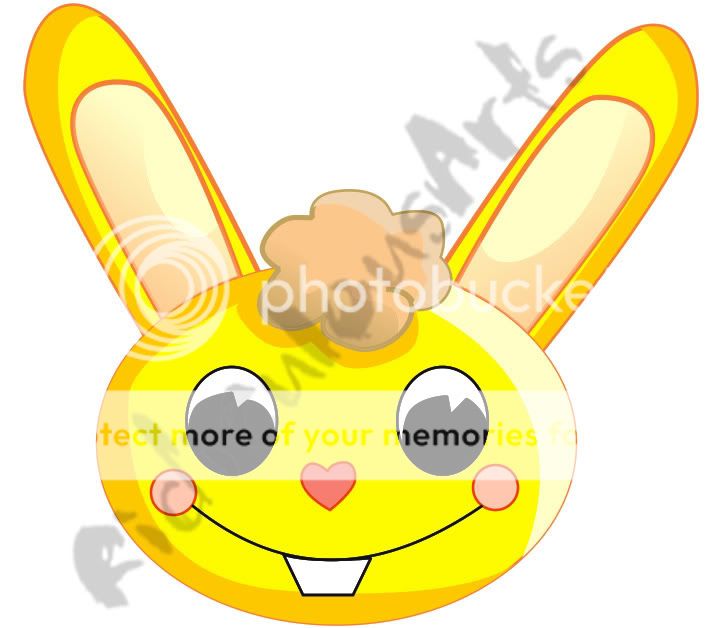
19
drag mouse pada luar layer sampai semua layer kena..
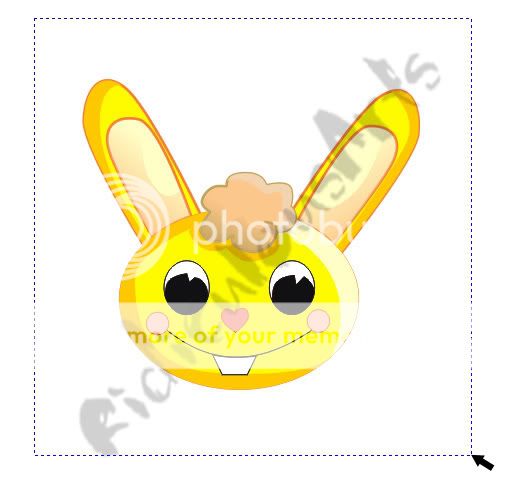
20
lalu pilih group ato CTRL+G
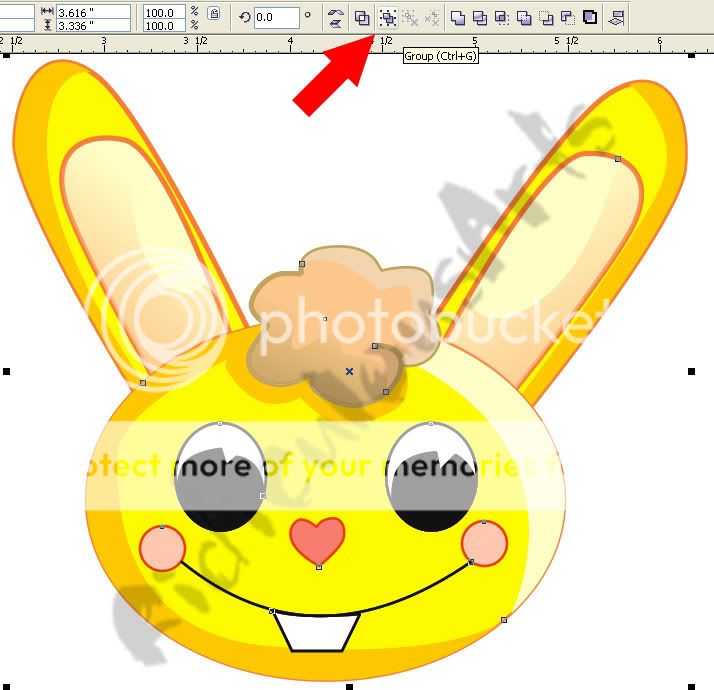
21
terus copy paste layer yg tadi di group untuk step outline
22
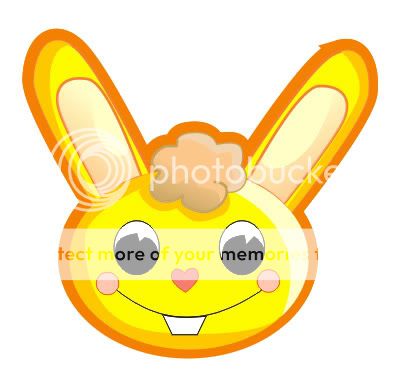
setelah di copy paste tahan SHIFT+pagedown agar layer langsung di paling belakang
lalu pilih outline point.. saya disin pake yg 16 point outline
lalu beri warna orange dan untuk finishing bikin kotak dan beri warna biru
sampai hasilnya seperti ini!
:D
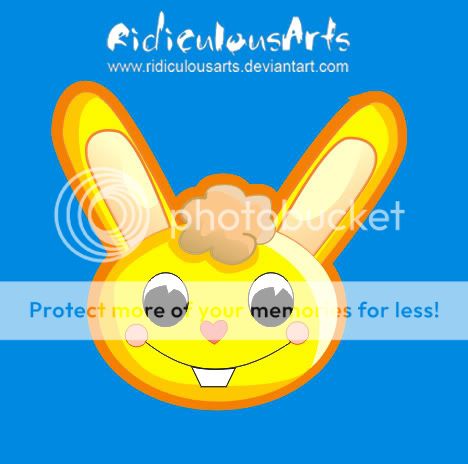
semoga tutorial ini bisa bermanfaat untuk yg belum tau bagaimana cara membuat vector...


Tidak ada komentar:
Posting Komentar